こんにちは。株式会社グッドテックです。
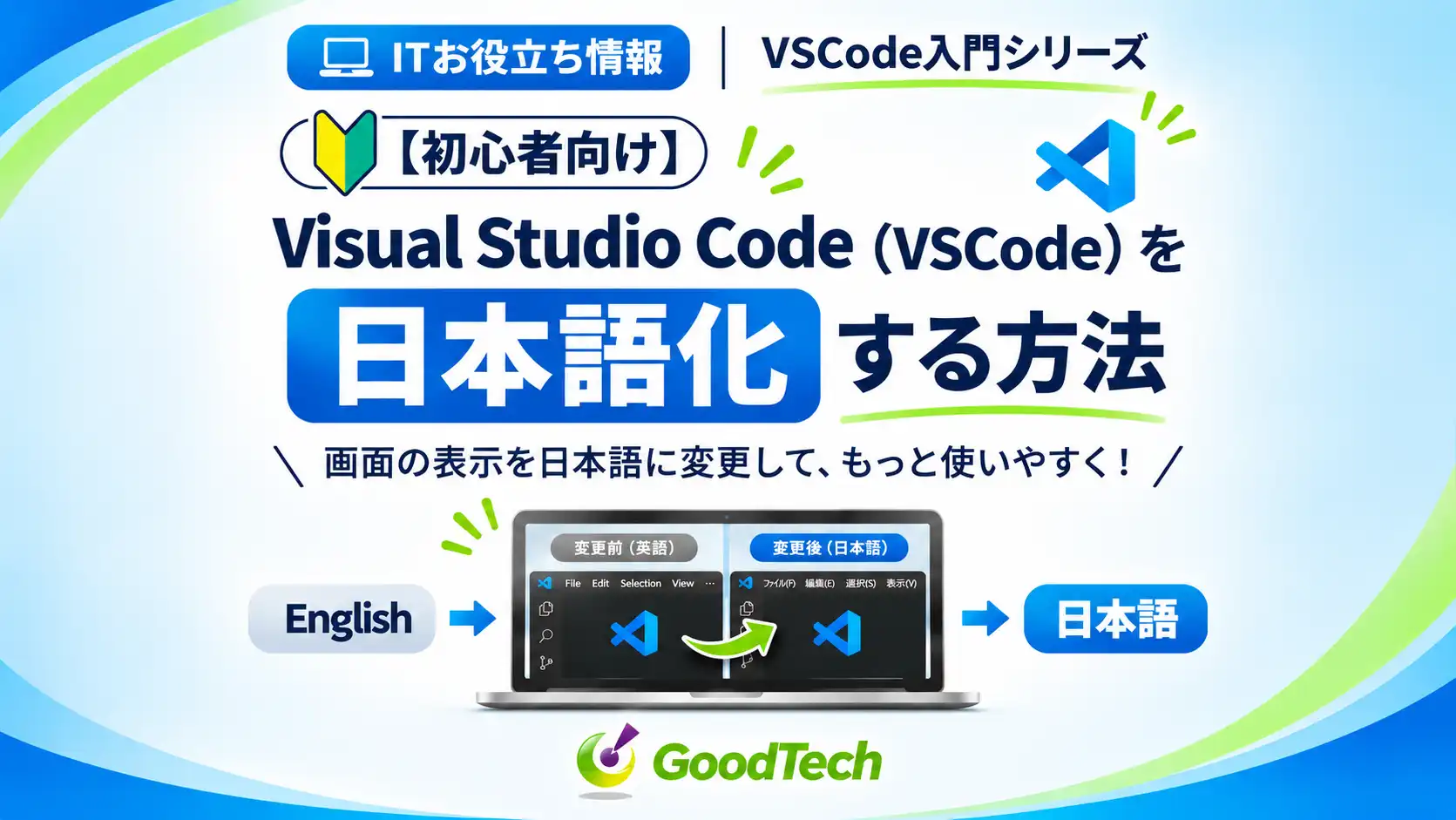
Visual Studio Code(VSCode)をインストールしたものの、画面が英語で表示されていて、操作方法がわからず困っていませんか?
Visual Studio Codeは、無料で利用できる便利なコードエディターですが、初期状態では英語で表示されます。
英語が苦手な方や、これからプログラミングを始める方は、日本語化することで操作しやすくなります。
今回は、Windows 11をお使いの方を対象に、Visual Studio Codeを日本語化する方法を画像付きでわかりやすく解説します。
難しい設定は必要ありませんので、初めての方も一緒に設定していきましょう。
この記事でわかること
- Visual Studio Codeを日本語化するとどうなるのか
- Visual Studio Codeを日本語化する方法
- 日本語にならない場合の対処方法
- 日本語から英語に戻す方法
※Visual Studio Codeについて詳しく知りたい方は、こちらの記事もご覧ください。
【関連記事:Visual Studio Codeとは?初心者向けにわかりやすく解説】
1. Visual Studio Codeを日本語化するとどうなるのか
Visual Studio Codeを日本語化すると、画面上部のメニューや設定画面などが日本語で表示されるようになります。
実際に、日本語化する前と後の画面を比較してみましょう。
日本語化する前
日本語化した後
画面上部の「File」「Edit」「Selection」「View」などのメニューが、「ファイル」「編集」「選択」「表示」に変更されています。
日本語化することで、操作内容が理解しやすくなり、プログラミングの学習や作業をスムーズに進められるようになります。
なお、日本語化してもプログラムの書き方が変わることはありません。
2. Visual Studio Code(VSCode)を日本語化する方法
Visual Studio Codeを日本語化するには、「Japanese Language Pack for Visual Studio Code」という拡張機能をインストールします。
拡張機能とは、Visual Studio Codeに新しい機能を追加する仕組みのことです。
日本語化に必要な拡張機能はMicrosoftが提供しており、無料で利用できます。
それでは、5つのステップで日本語化していきましょう。
STEP1. Visual Studio Codeを起動する
まず、Visual Studio Codeを起動します。
- ※この記事では、Visual Studio Codeがすでにインストールされていることを前提としています。
まだインストールしていない方は、こちらの記事をご覧ください。
【関連記事:Visual Studio Codeをインストールする方法】
STEP2. 拡張機能を開く
画面左側にある、四角形が組み合わさったアイコンをクリックします。
このアイコンをクリックすると、「Extensions(拡張機能)」という画面が表示されます。
キーボードの「Ctrl」キーと「Shift」キーを押しながら「X」キーを押すことでも、拡張機能の画面を開くことができます。
STEP3. 日本語言語パックを検索する
拡張機能の画面上部にある検索欄に「Japanese」と入力します。
検索結果の中から「Japanese Language Pack for Visual Studio Code」を探してクリックします。
似た名前の拡張機能が表示されることもありますので、提供元が「Microsoft」であることを確認してください。
STEP4. 日本語言語パックをインストールする
「Japanese Language Pack for Visual Studio Code」の詳細画面にある「Install(インストール)」ボタンをクリックします。
インストールが完了するまで、しばらく待ちましょう。
STEP5. Visual Studio Codeを再起動する
インストールが完了すると、表示言語の変更と再起動を促すメッセージが表示される場合があります。
「Change Language and Restart」などのボタンが表示されたらクリックしてください。
Visual Studio Codeが再起動したら、画面上部のメニューを確認してみましょう。
メニューが日本語で表示されていれば、日本語化は完了です。
お疲れ様でした!
3. Visual Studio Codeが日本語にならない場合の対処方法
日本語言語パックをインストールしても、英語のまま表示される場合があります。
その場合は、表示言語を手動で変更してみましょう。
STEP1. コマンドパレットを開く
キーボードの「Ctrl」キーと「Shift」キーを押しながら「P」キーを押します。
画面上部に入力欄が表示されます。
この入力欄を「コマンドパレット」と呼びます。Visual Studio Codeのさまざまな機能を検索して実行できる便利な機能です。
STEP2. 表示言語の設定を開く
コマンドパレットに「Configure Display Language」と入力します。
検索結果に表示された「Configure Display Language」を選択します。
STEP3. 日本語を選択する
表示言語の一覧から「日本語(ja)」を選択します。
再起動を促すメッセージが表示されたら、Visual Studio Codeを再起動します。
再起動後、メニューが日本語で表示されていることを確認してください。
それでも日本語にならない場合は、日本語言語パックが正しくインストールされているか、拡張機能の画面から確認してみましょう。
4. Visual Studio Codeを英語表示に戻す方法
日本語化したVisual Studio Codeは、いつでも英語表示に戻すことができます。
- 「Ctrl + Shift + P」を押してコマンドパレットを開きます。
- 「表示言語の構成」または「Configure Display Language」を検索して選択します。
- 表示言語の一覧から「English(en)」を選択します。
- Visual Studio Codeを再起動します。
再起動後、メニューが英語で表示されていれば完了です。
英語表示に戻すために、日本語言語パックをアンインストールする必要はありません。
5. Visual Studio Codeの日本語化に関するよくある質問
日本語化するのに費用はかかりますか?
いいえ。日本語言語パックは無料で利用できます。
日本語化するとプログラムも日本語になりますか?
いいえ。日本語化されるのは、主にメニューや設定画面などです。プログラムの書き方は変わりません。
すべての画面が日本語になりますか?
一部の機能や追加した拡張機能などでは、英語のまま表示される場合があります。
日本語化したらパソコンを再起動する必要がありますか?
パソコン自体を再起動する必要はありません。Visual Studio Codeを再起動することで、表示言語が変更されます。
6. まとめ
今回は、Visual Studio Code(VSCode)を日本語化する方法について解説しました。
もう一度、操作手順を確認しましょう。
- Visual Studio Codeを起動する
- 拡張機能を開く
- 日本語言語パックを検索する
- 日本語言語パックをインストールする
- Visual Studio Codeを再起動する
日本語化することで、Visual Studio Codeの操作が理解しやすくなります。
これからプログラミングを始める方や、英語の表示に苦手意識がある方は、ぜひ日本語化してみてください。
グッドテックでは、今後もIT初心者の方に向けて、ITに関するさまざまな情報をわかりやすくお届けしていきます。
ITのことでお困りではありませんか?
グッドテックは、中小企業のITに関するさまざまな悩みに寄りそうITシステム開発会社です。
「何から始めればいいかわからない」「ITに詳しい社員がいない」といったお悩みも、お気軽にご相談ください。