Visual Studio Code(VSCode)入門ガイド
こんにちは。株式会社グッドテックです。
Visual Studio Code(VSCode)を使ってみたいけれど、「何から始めればいいのかわからない」「パソコンの操作に自信がない」と感じていませんか?
Visual Studio Codeは、Microsoftが提供する無料のコードエディターです。プログラミングだけでなく、文章の作成やHTMLの編集など、さまざまな用途で利用できます。
このページでは、Visual Studio Codeを初めて使う方に向けて、基本的な知識からインストール、日本語化までを順番にご案内します。
グッドテックの「VSCode入門シリーズ」を読みながら、一緒に学んでいきましょう。
このページで学べること
- Visual Studio Codeの特徴やできること
- Windows 11へのインストール方法
- Visual Studio Codeを日本語化する方法
- 初心者におすすめの学習順序
はじめてのVSCode|おすすめの学習順序
初めてVisual Studio Codeを利用する方は、次の3つの記事を順番に読むことをおすすめします。
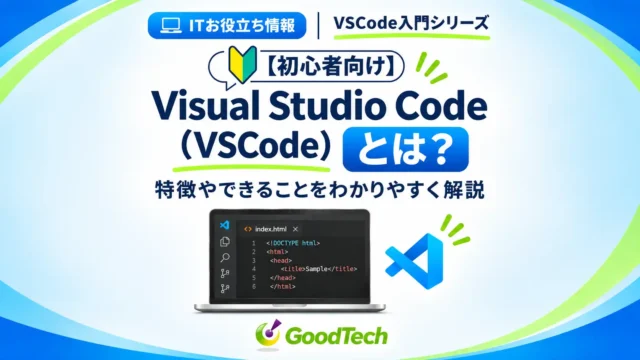
STEP1. Visual Studio Codeについて知ろう
【初心者向け】Visual Studio Code(VSCode)とは?特徴やできることをわかりやすく解説
まずは、Visual Studio Codeがどのようなソフトウェアなのかを理解しましょう。
主な特徴やできること、Visual Studioとの違いなどを、IT初心者の方にもわかりやすく解説しています。
こんな方におすすめ
- VSCodeという名前を初めて聞いた方
- VSCodeで何ができるのか知りたい方
- 自分に必要なソフトウェアか確認したい方
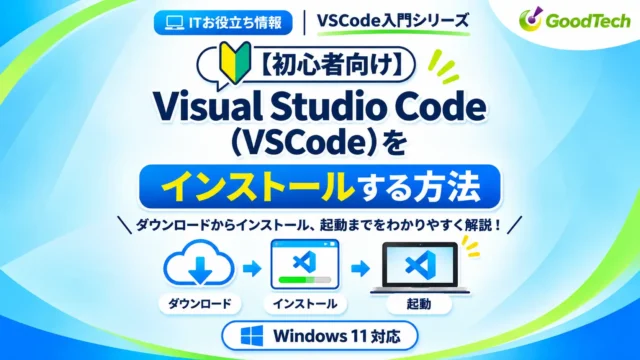
STEP2. Visual Studio Codeをインストールしよう
【初心者向け】Visual Studio Code(VSCode)をインストールする方法
Visual Studio Codeについて理解できたら、実際にパソコンへインストールしてみましょう。
Windows 11を対象に、公式サイトからのダウンロード方法、インストール時のおすすめ設定、起動方法までを画像付きで解説しています。
こんな方におすすめ
- VSCodeを初めてインストールする方
- どのインストーラーを選べばよいかわからない方
- インストール時の設定に迷っている方
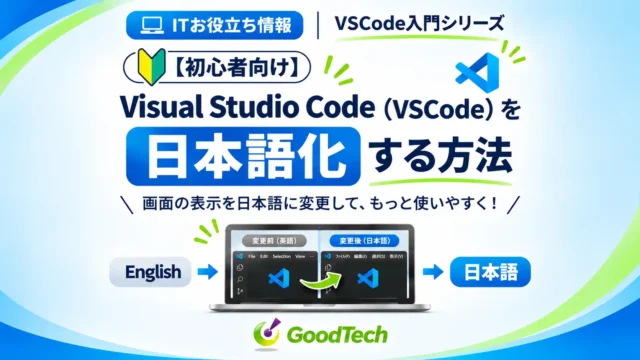
STEP3. Visual Studio Codeを日本語化しよう
【初心者向け】Visual Studio Code(VSCode)を日本語化する方法
インストールが完了したら、Visual Studio Codeを日本語表示に変更してみましょう。
日本語言語パックのインストール方法から、日本語にならない場合の対処方法、英語表示に戻す方法までを解説しています。
こんな方におすすめ
- 英語のメニューでは操作が難しいと感じる方
- VSCodeを日本語で利用したい方
- 日本語化しても英語のままで困っている方
次はVisual Studio Codeを使ってみましょう
ここまでの3つのステップが完了すれば、Visual Studio Codeを使い始める準備は整います。
今後の「VSCode入門シリーズ」では、画面の見方やファイルの作成方法、便利な機能などもご紹介していく予定です。
プログラミングが初めての方や、ITに詳しくない方でも、順番に学べる内容を目指しています。
ぜひ、ご自身のペースで取り組んでみてください。
Visual Studio Codeに関する記事一覧
この下に、グッドテックが公開しているVisual Studio Code関連の記事を一覧で表示しています。
興味のある記事から読むこともできますので、ぜひご活用ください。